
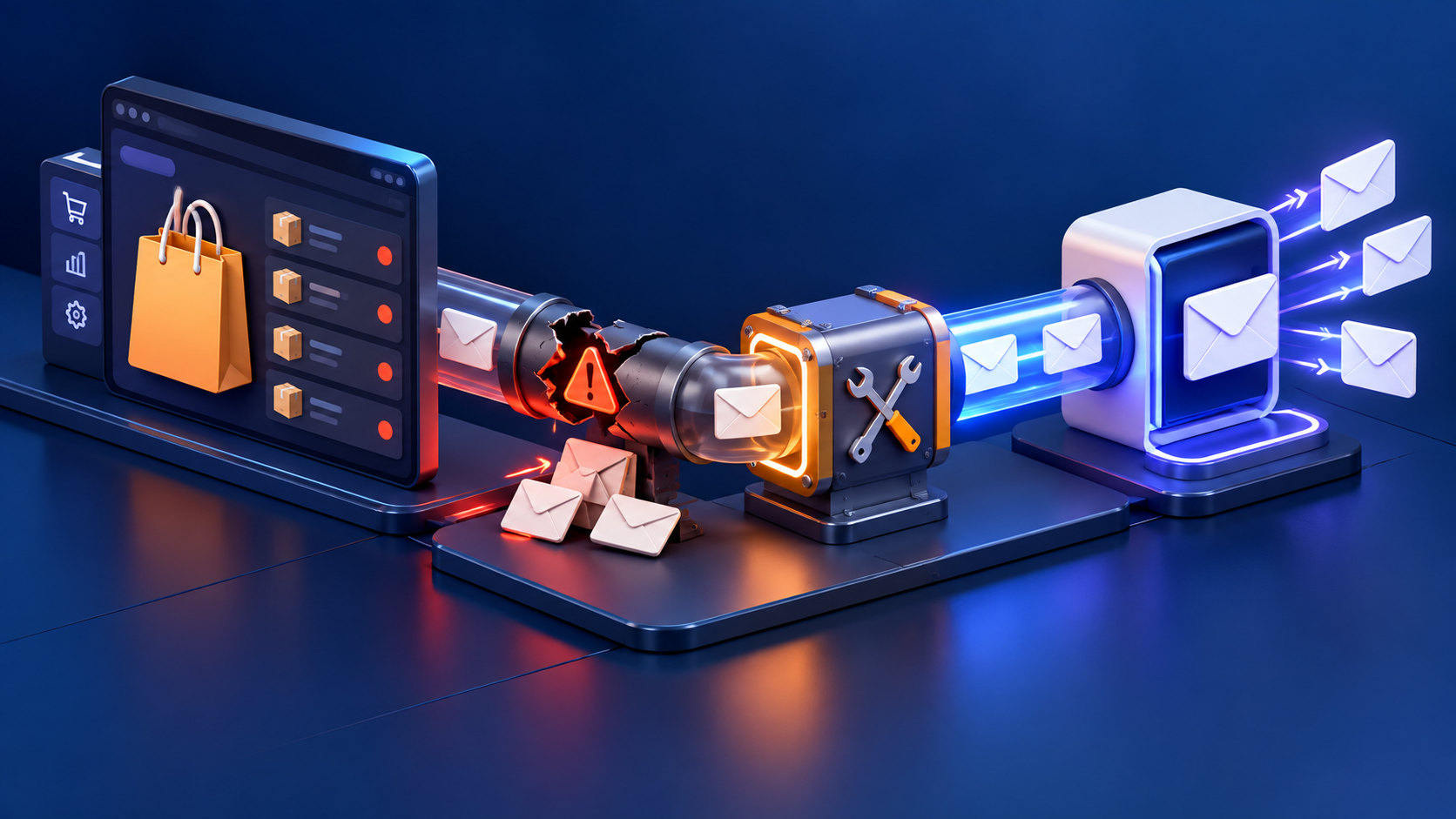
Cuando WooCommerce no envía emails, el pedido puede haberse creado correctamente y aun así dejar al cliente sin confirmación. Antes de cambiar plantillas o instalar otro plugin, separa tres etapas: generación del aviso, envío desde WordPress y entrega por el proveedor de correo.
Diagnóstico en tres preguntas
¿El pedido alcanzó el estado que activa el correo? ¿WordPress intentó enviarlo? ¿El servidor receptor lo aceptó? Cada respuesta conduce a una solución distinta.
1. Comprueba el estado del pedido
WooCommerce envía avisos según eventos y estados. Un pago pendiente, webhook retrasado o pedido fallido puede no activar el mensaje esperado. Revisa notas del pedido y registros de la pasarela antes de reenviar manualmente.
2. Revisa destinatarios y configuración
Confirma que el tipo de email está habilitado y que las direcciones administrativas son correctas. Prueba con un pedido controlado; no uses datos reales de tarjeta ni cambies un pedido de cliente sin documentarlo.
3. Distingue envío de entrega
Que WordPress devuelva éxito solo significa que entregó el mensaje al sistema de correo. Configura un proveedor transaccional autenticado y consulta su registro: aceptado, rebotado, aplazado o bloqueado.
Autenticación del dominio
SPF indica qué servidores pueden enviar, DKIM firma el mensaje y DMARC define política e informes. Deben alinearse con el dominio remitente. Copiar registros sin comprenderlos puede invalidar otros servicios de correo.
Problemas con plantillas y contenido
Una personalización antigua puede producir errores o contenido vacío. Compara las plantillas sobrescritas con la versión actual. Enlaces rotos, remitentes extraños y HTML excesivo también perjudican la entrega.
Colas y tareas programadas
Algunos plugins envían en segundo plano. Si WP-Cron o Action Scheduler acumulan tareas fallidas, los mensajes quedan pendientes. Revisa causa, reintentos y volumen antes de ejecutar toda la cola de golpe.
Lista de comprobación
- Crear un pedido de prueba trazable.
- Confirmar estado y evento.
- Consultar registros de WooCommerce y PHP.
- Verificar intento en el proveedor SMTP.
- Revisar SPF, DKIM y DMARC.
- Probar varios destinatarios legítimos.
- Validar enlaces y contenido del mensaje.
- Monitorizar rebotes y fallos futuros.
Si el pedido ni siquiera se completa, empieza por la guía del checkout de WooCommerce. Nuestro servicio de reparación web revisa el recorrido completo, no solo el buzón.
Preguntas frecuentes
¿SMTP garantiza que llegue?
Mejora autenticación y trazabilidad, pero la entrega también depende de reputación, contenido y políticas del receptor.
¿Puedo reenviar todos los pedidos?
Hazlo con cuidado para no duplicar avisos. Identifica primero qué mensajes faltan y comunica con claridad.
¿Necesitas revisar los correos?
Indica qué aviso falla y un pedido de prueba mediante contacto.
Diagnóstico web
¿Tu web necesita una revisión profesional?
Cuéntanos qué está fallando o qué quieres mejorar. Revisaremos el caso y te explicaremos con claridad qué conviene hacer.
Pedir diagnóstico